本文介紹了如何為顯示器創(chuàng)建自定義分辨率的方法,該方法來源于NVIDIA,原文鏈接詳見文末。
您可以為大多數(shù)顯示器創(chuàng)建自定義分辨率和刷新率。這可以解決可能不使用標(biāo)準(zhǔn) Windows 分辨率的顯示器,或更正可能導(dǎo)致顯示器兼容性問題的無效顯示器 EDID。
注意:使用超出顯示器制造商廣告規(guī)格的自定義分辨率/刷新率/時間可能會對您的顯示器造成永久性損壞,并可能使顯示器保修失效。
創(chuàng)建自定義分辨率:
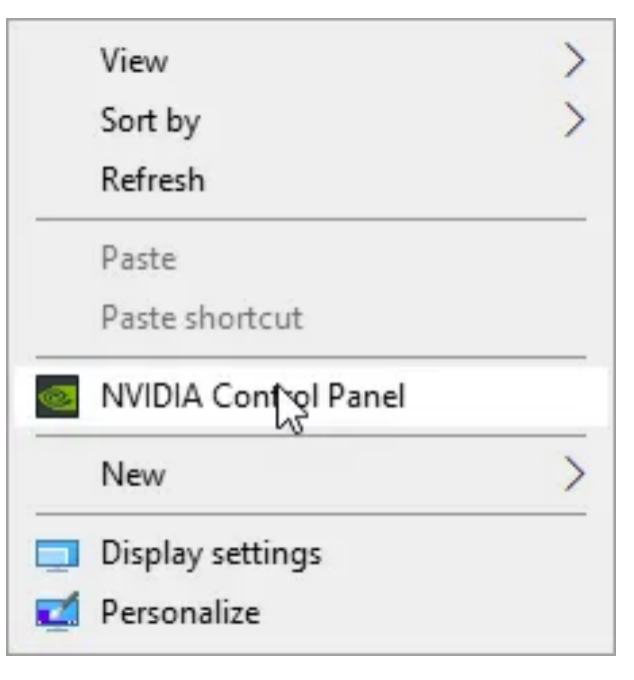
1)右鍵單擊 Windows 桌面并選擇 NVIDIA 控制面板以調(diào)出 NVIDIA 控制面板
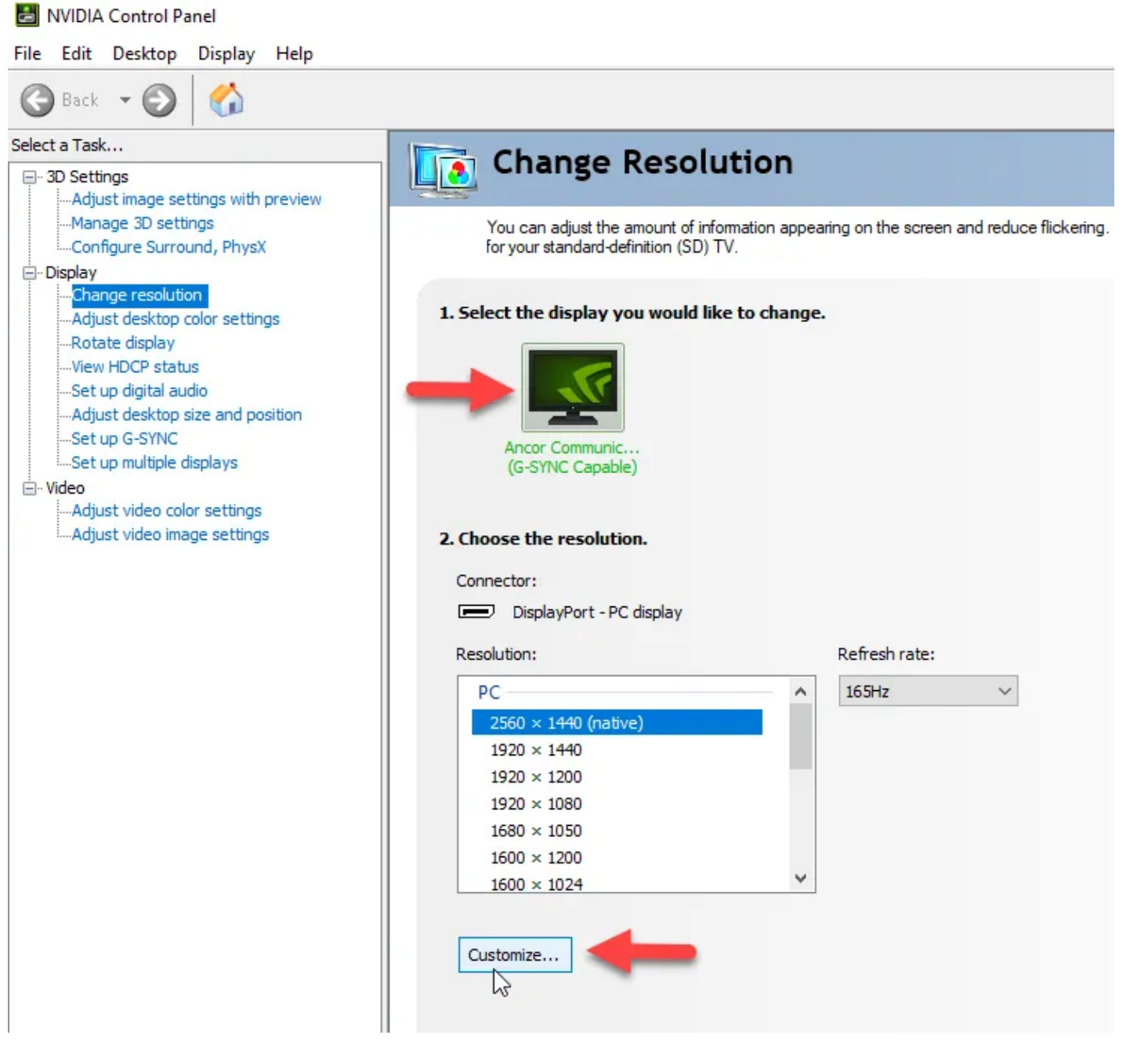
2)調(diào)出NVIDIA控制面板后,選擇“更改分辨率”,進(jìn)入更改分辨率面板。確保在文本“1.選擇您要更改的顯示”。接下來,單擊“自定義...” 按鈕。
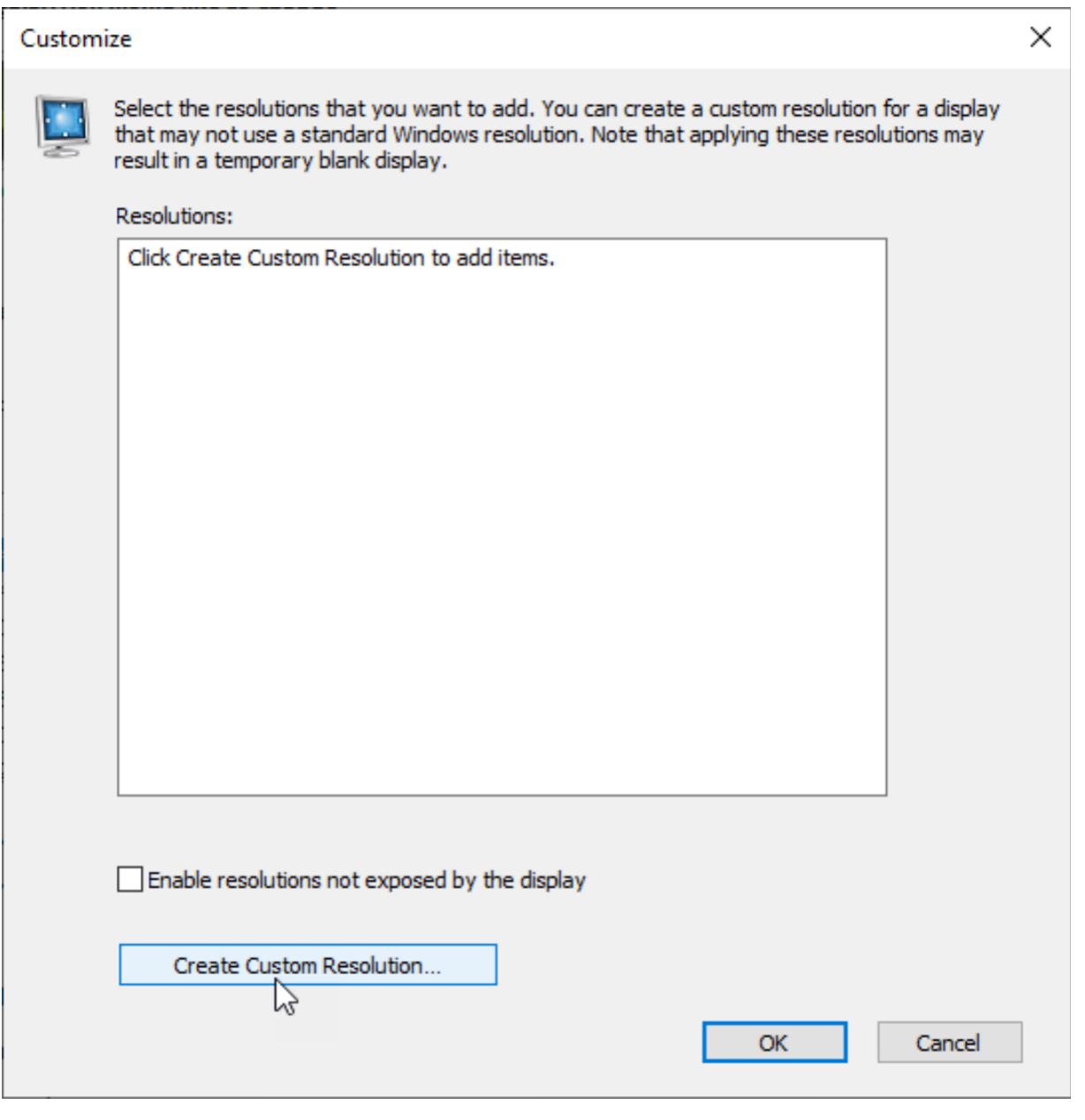
3)打開“自定義”窗口,單擊“創(chuàng)建自定義分辨率...”按鈕。
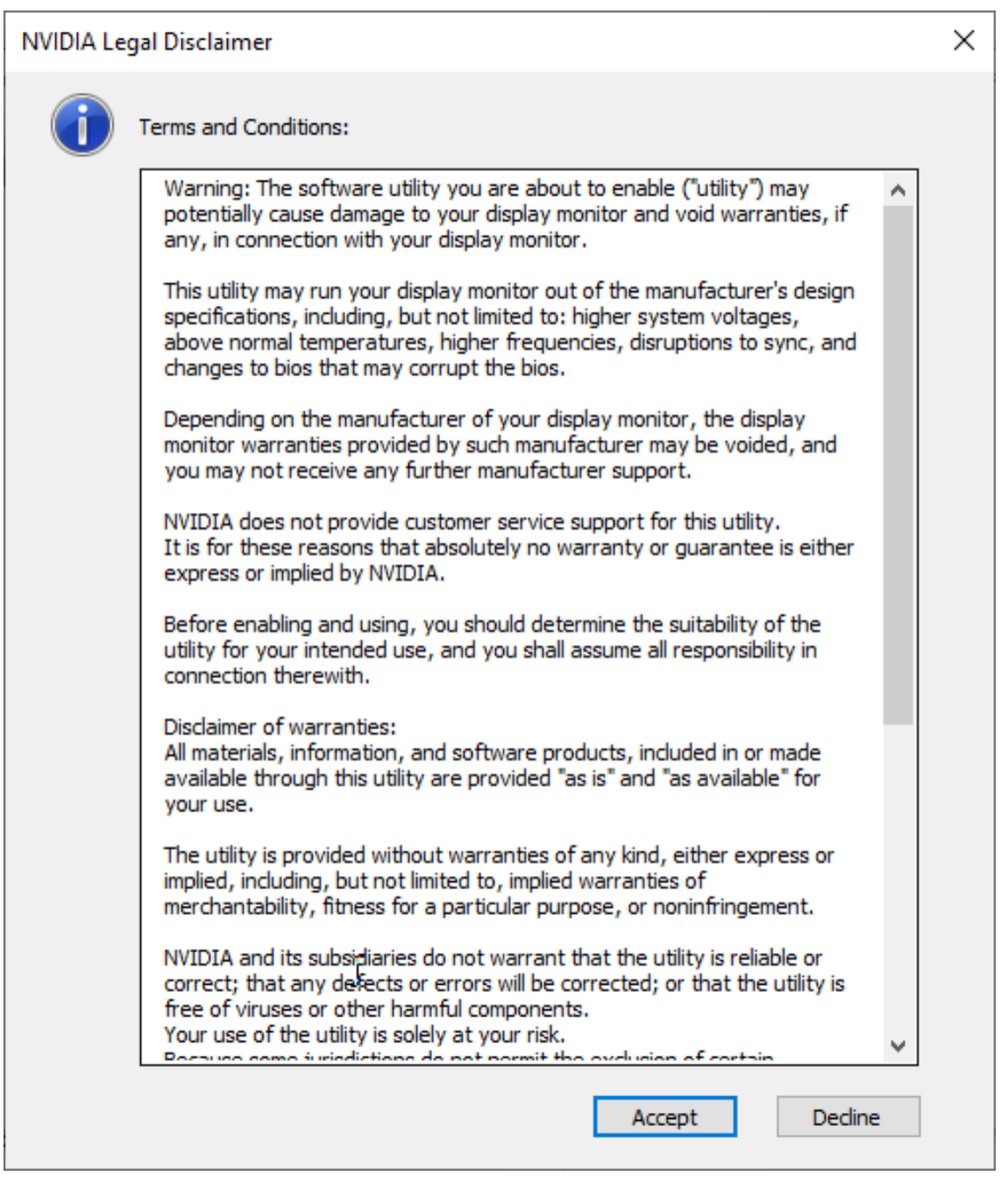
4)出現(xiàn) NVIDIA 法律免責(zé)聲明窗口。如果您同意,請繼續(xù)單擊“接受”按鈕。
5)添加您希望為顯示器創(chuàng)建的模式或時序。當(dāng)您準(zhǔn)備好測試新的顯示模式時單擊“測試”按鈕。
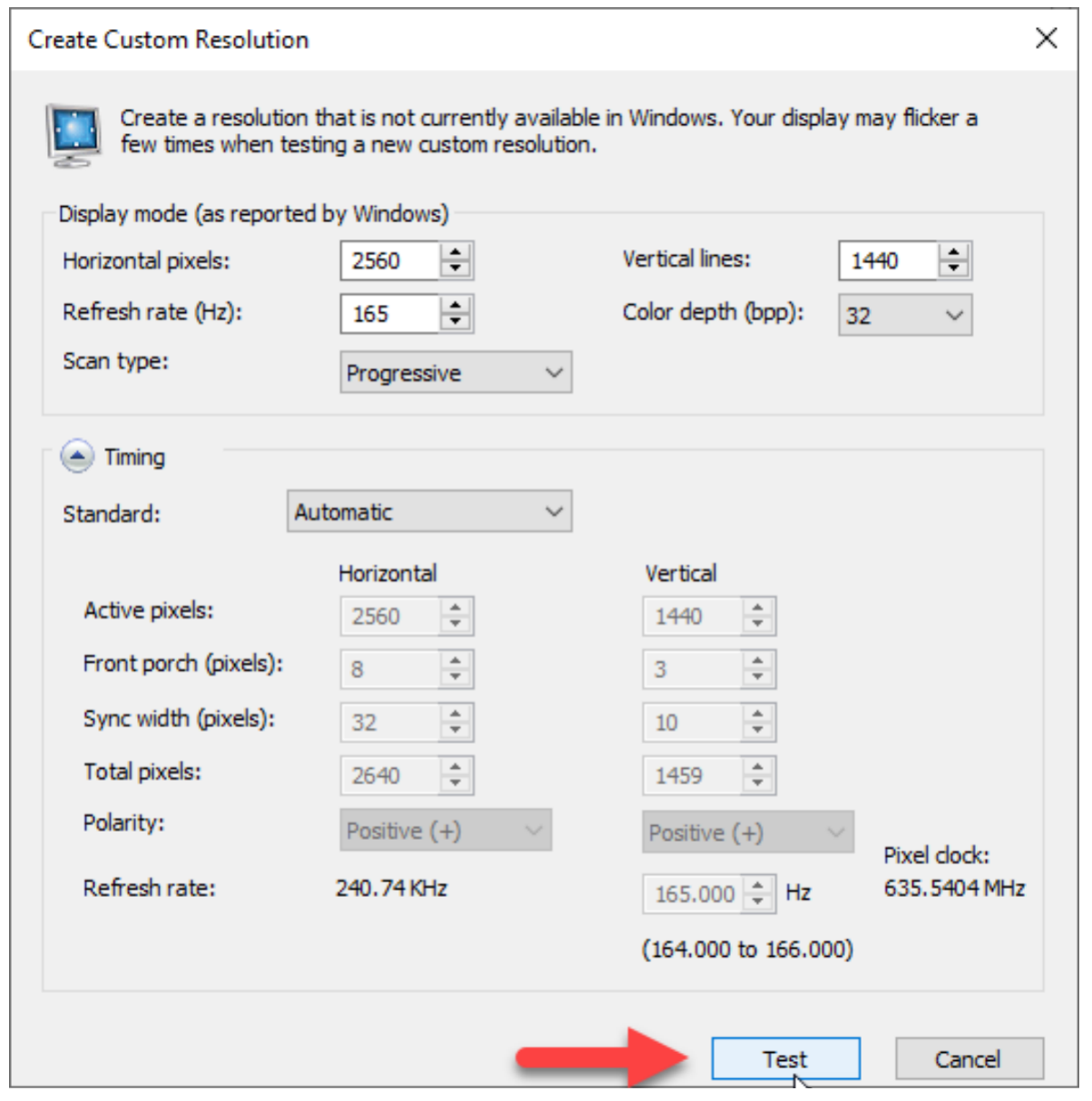
6)如果您的顯示器接受新模式,您將看到一個類似于下面的窗口,要求您確認(rèn)新分辨率。如果您對保存新預(yù)設(shè)感到滿意,請選擇是。如果新模式未通過測試,您的屏幕可能會顯示超出范圍的消息或黑屏。幾秒鐘后,您的圖片應(yīng)該會返回。這意味著您的顯示器不接受新模式,您將無法添加此新的自定義分辨率。
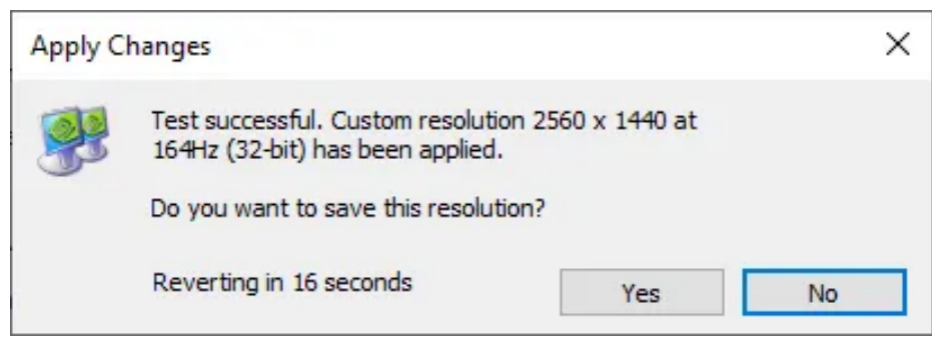
7) 如果新模式通過了測試,您應(yīng)該會看到它列在顯示器的分辨率列表中。
原文鏈接:
https://nvidia.custhelp.com/app/answers/detail/a_id/759/~/custom-resolutions